Recursos / Senhas de app e verificação em duas etapas
Senhas de app e verificação em duas etapas
Para que serve
Seção intitulada “Para que serve”- Verificação em duas etapas (2FA): além da senha, a entrada pede um segundo passo. No painel, o segundo passo é um código que enviamos ao e-mail da conta. Se a sua senha vazar, quem a tiver ainda não entra.
- Senha de app: uma senha separada, que você cria só para um aplicativo ou serviço (um leitor de e-mail, um sistema de envio), no lugar da sua senha. Se ela vazar, você apaga só aquela, sem trocar a senha principal.
Quem precisa de 2FA
Seção intitulada “Quem precisa de 2FA”- Dono da conta no painel: obrigatório, e não dá para desligar. O dono cria caixas e muda o DNS: invadir o painel dele é invadir tudo.
- Caixas de e-mail: opcional, por aplicativo de autenticação (TOTP), no próprio servidor de e-mail. Como ele convive com o webmail: a confirmar. Isso não muda com o código por e-mail do painel.
O Banxmail não usa SMS como segundo fator, porque ele é fácil de interceptar. Chave de segurança física (como YubiKey): a confirmar.
O código por e-mail (o padrão)
Seção intitulada “O código por e-mail (o padrão)”Você não precisa baixar nem configurar nada. O e-mail da conta já foi confirmado no cadastro, então o 2FA por e-mail nasce ligado.
Como entrar: na tela Entrar, o passo 1 pede e-mail e senha; o passo 2 pede o código que chegou ao e-mail da conta. O código tem 6 números, vale 10 minutos e aceita 5 tentativas. O nome exato do campo: a confirmar na tela real.
Cuidado: se o e-mail da conta for uma caixa da própria conta no Banxmail, o código só chega enquanto essa caixa funcionar. Se o domínio ou a caixa tiver problema, você fica sem o código. O painel avisa e sugere usar um e-mail de fora ou o aplicativo de autenticação. Prefira um e-mail de fora do domínio que você configura aqui.
Usar um aplicativo de autenticação (opcional)
Seção intitulada “Usar um aplicativo de autenticação (opcional)”Para quem quer mais proteção, o aplicativo (padrão TOTP) pode ser ligado em Segurança. O código dele muda a cada 30 segundos e não depende de e-mail.
- Instale um aplicativo de autenticação no celular (Google Authenticator, Microsoft Authenticator, Aegis, 1Password, Bitwarden e outros que sigam o padrão TOTP).
- No painel, vá em Segurança e escolha ligar o aplicativo (nome exato do botão: a confirmar).
- No aplicativo, escolha adicionar conta e leia o QR code. Sem câmera, digite a Chave manual.
- Digite o código de seis números e clique em Confirmar e ativar.
- O painel mostra os códigos de reserva, uma única vez. Guarde-os e clique em Guardei os códigos, continuar.
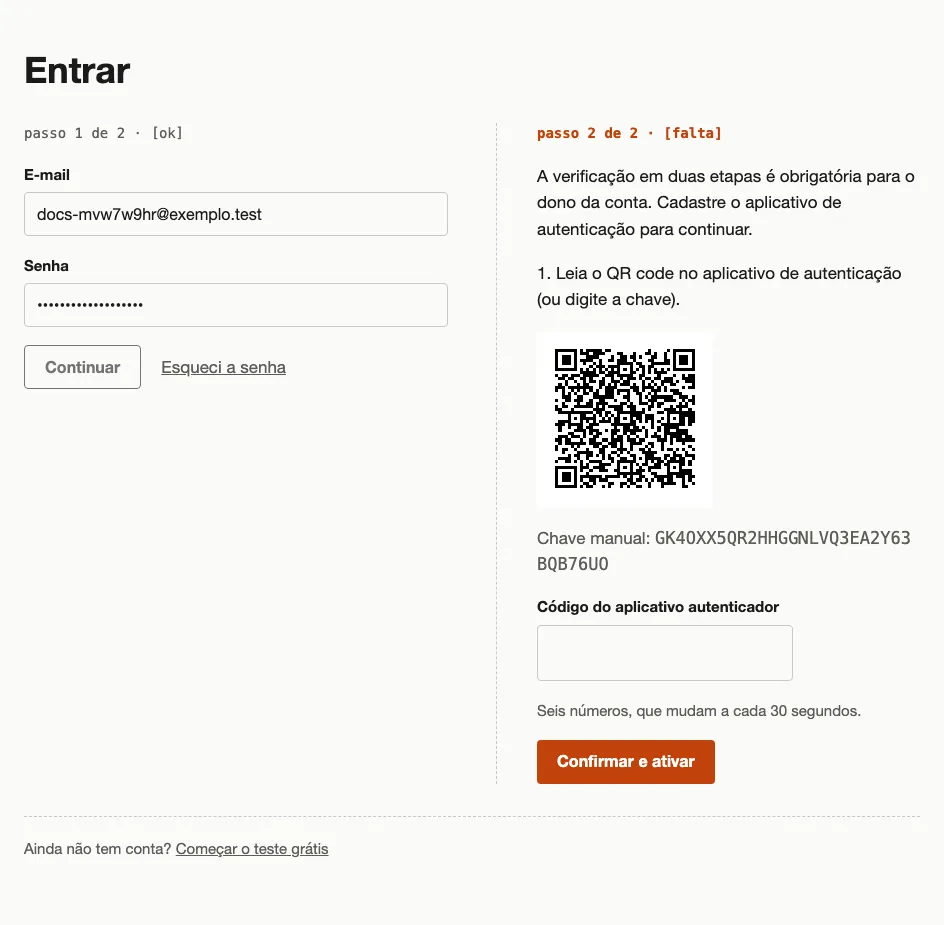
Como entrar depois, com o aplicativo: o passo 2 pede o Código do aplicativo autenticador (seis números, que mudam a cada 30 segundos). Para usar um código de reserva, digite-o no mesmo campo (ele tem o formato abcde-fghij).
Códigos de reserva (aplicativo)
Seção intitulada “Códigos de reserva (aplicativo)”São códigos de uso único, para quando você perder o celular com o aplicativo. Guarde-os fora do celular (um gerenciador de senhas ou papel num lugar seguro). O painel gera 10 quando você liga o aplicativo e mostra, em Segurança, quantos ainda valem. Para gerar novos (os antigos deixam de valer), vá em Segurança, digite o código atual do aplicativo (ou um código de reserva) e clique em Gerar novos códigos de reserva.
O código não chega ou perdi o acesso
Seção intitulada “O código não chega ou perdi o acesso”- Olhe o spam e peça outro código.
- Confira se o e-mail da conta está certo e se a caixa dele funciona. Se for uma caixa do Banxmail com problema, use o aplicativo de autenticação, se já o ligou.
- Perdeu o celular com o aplicativo? Use um código de reserva, se tiver guardado, ou entre pelo código no e-mail e cadastre o aparelho novo.
- Sem acesso ao e-mail da conta e sem código de reserva: não há atalho por telefone ou chat. Escreva para suporte@banxmail.com. A equipe pede, nesta ordem, um registro que você publica no DNS de um domínio da conta ou, sem ele, três de quatro dados que o painel já tem (final do cartão ou último pagamento, CPF ou CNPJ, outra caixa da conta, mês do cadastro), com uma segunda pessoa aprovando. O dono é avisado antes, e há uma espera de 24 horas (com o DNS) ou 48 horas (sem). Nunca pedimos foto de documento.
Esqueci a senha
Seção intitulada “Esqueci a senha”Na tela Entrar, use Esqueci a senha, digite o e-mail da conta e clique em Enviar o link. O link vale por 1 hora. A tela de resposta é sempre a mesma, tenha o e-mail conta ou não, para não revelar quem tem conta. O 2FA continua valendo depois da troca.
Senhas de app
Seção intitulada “Senhas de app”Para usar uma caixa no Thunderbird, no Outlook ou no celular com a verificação em duas etapas ligada, crie uma senha de app. Cada senha vale para uma caixa e um aparelho (ou aplicativo), e você revoga qualquer uma a qualquer hora, sem trocar a senha da caixa. As senhas ficam no painel, em Segurança, por caixa.
- Criar: em Segurança, na seção Senhas de app, escolha a Caixa, digite para qual aparelho ou aplicativo ela serve (por exemplo, “Thunderbird no notebook”; é só para você reconhecer depois) e clique em Criar senha de app. A senha aparece uma única vez: copie na hora, porque o Banxmail não a guarda. Sem nenhuma caixa criada, a seção avisa para criar uma primeiro.
- Usar: cole no lugar da senha no aplicativo, com o endereço completo como usuário.
- Ver e revogar: a tabela mostra a Caixa, o Aparelho ou aplicativo e a data em que foi Criada. Clique em Revogar: o aplicativo para de funcionar na hora.
- Limite: cada caixa tem um máximo de senhas de app. Ao chegar nele, o painel pede que você revogue alguma que não use mais (o número: a confirmar).
- Separar por protocolo (só leitura, só envio): o painel não mostra essa escolha hoje.
O Banxmail usa só senha de app, sem OAuth (“entrar com Google/Microsoft”). Por isso aplicativos que só aceitam OAuth não funcionam.
Problemas comuns
Seção intitulada “Problemas comuns”- “Código incorreto ou já usado”. Cada código vale uma vez. No código por e-mail, use o mais recente e peça outro se precisar. No aplicativo, espere o próximo, de 30 segundos, e se persistir confira o relógio do celular: ele precisa estar no horário automático.
- Entrei, mas o aplicativo de e-mail diz “senha incorreta”. Se a caixa tem 2FA ou você quer uma senha só para o aplicativo, use uma senha de app (em Segurança). A senha do painel não vale nos aplicativos.
- Muitas tentativas. Depois de várias senhas ou códigos errados, o painel faz você esperar, e a espera aumenta a cada erro.